
Seu anúncio foi reprovado no Google Ads e parou de veicular? Isso acontece quando um anúncio, uma página de destino ou um recurso (asset) descumpre alguma política da plataforma.
Enquanto o problema não for corrigido e o anúncio revisado novamente, ele simplesmente não roda, e sua campanha perde alcance e verba parada.
A boa notícia é que, na maioria dos casos, o conserto é rápido: identificar o motivo, ajustar o que está fora da política e enviar para revisão.
Neste guia você vai ver, passo a passo, como encontrar o motivo da reprovação, corrigir o anúncio ou a página de destino, recorrer de uma decisão que você considera injusta e acompanhar o status da sua apelação.
Por que um anúncio é reprovado no Google Ads?
Anúncios e recursos que não seguem as políticas do Google Ads são reprovados e ficam fora do ar até serem corrigidos e passarem por uma nova revisão.
Um anúncio reprovado no Google Ads normalmente tem origem em um destes três pontos:
- O anúncio em si: texto, título, imagem ou vídeo que viola alguma política (por exemplo, pontuação repetida ou menção a produtos restritos).
- A página de destino: quando o site para onde o anúncio direciona não cumpre os Requisitos de destino do Google Ads.
- Os recursos (assets): extensões, imagens ou outros elementos vinculados ao anúncio.
Entender de onde vem o problema é o primeiro passo para resolvê-lo.
Como encontrar o motivo da reprovação?
Antes de sair editando o anúncio no escuro, vale confirmar exatamente qual política foi violada. Há três formas de fazer isso dentro do painel:
Verificar o motivo na coluna "Status"
Acesse “Anúncios” ou “Grupos de anúncios” no menu “Campanhas.”
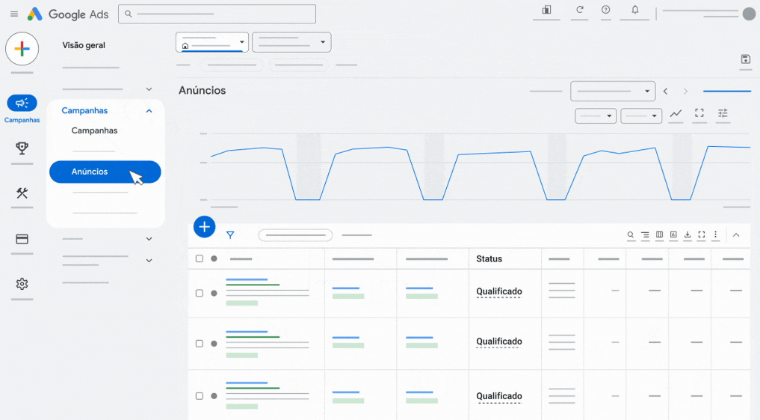
Na coluna "Status", passe o cursor sobre o status "Reprovado" para ver mais informações. Clique em "Ler a política” para entender qual regra está afetando o anúncio.
Adicionar a coluna "Detalhes da política"
Se preferir ver o motivo direto na tabela, sem precisar passar o mouse anúncio por anúncio, adicione uma coluna específica: Acesse “Anúncios” ou “Recursos” no menu “Campanhas" e clique no ícone de “Colunas” acima da tabela de estatísticas.
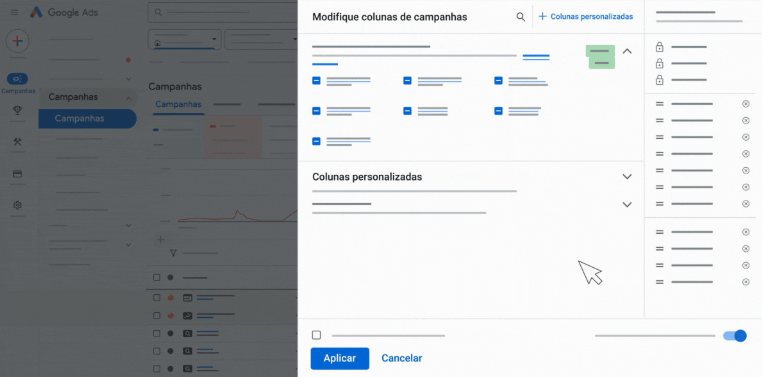
Expanda a seção “Atributos” e selecione “Detalhes da política", logo após, clique em “Aplicar". A partir daí, a coluna "Detalhes da política" passa a aparecer sempre que você revisar as páginas de Anúncios ou Recursos.
Acessar o motivo pelo e-mail de reprovação
Quando um anúncio é reprovado, o Google Ads costuma enviar uma notificação por e-mail.
- Clique no link “Ver e corrigir problemas de política" no e-mail recebido.
- Selecione “Ver anúncios para a política sinalizada” para abrir os anúncios afetados no Gerenciador de políticas.
- Na coluna "Status", passe o cursor sobre "Reprovado" para ver os detalhes.
- Clique em “Ler a política” para entender a regra aplicada.
Leia também: Guia completo de Google Search Console para Iniciantes
Como corrigir um anúncio reprovado?
O jeito de corrigir depende de onde está o problema, no conteúdo do anúncio ou na página de destino.
Problemas no anúncio
Se a reprovação é sobre o conteúdo do anúncio, o caminho é editar o texto ou os recursos até que cumpram a política. Alguns exemplos comuns:
- Anúncio reprovado pela política Editorial por usar pontuação repetida no título.
- Anúncio reprovado pela política de Produtos ou serviços perigosos por mencionar tabaco no texto.
Para corrigir acesse “Anúncios” no menu “Campanhas”. Logo após, passe o cursor sobre o anúncio ou recurso, clique em “Editar" e ajuste o conteúdo para cumprir a política.
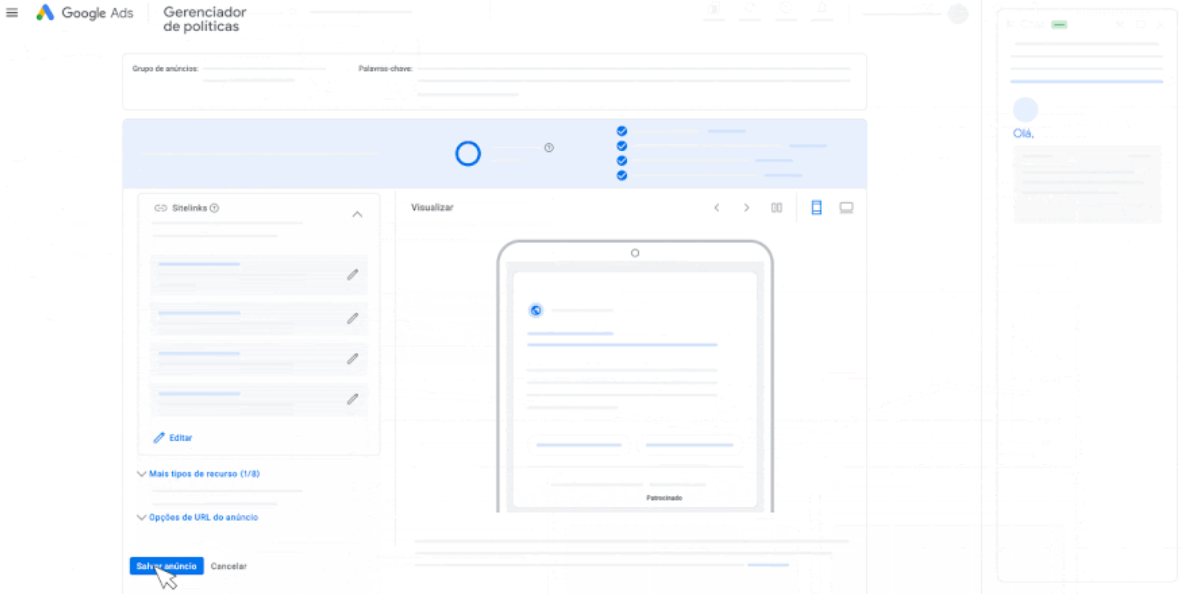
Clique em “Salvar anúncio” para reenviar o anúncio à revisão. Depois de salvo, o anúncio é revisado automaticamente, não é preciso abrir uma apelação separada nesse caso.
Você acompanha o novo status na coluna "Status" ou pelo Gerenciador de políticas.
Mas atenção, se o problema afeta vídeos vinculados ao anúncio, é preciso remover os vídeos com violação, salvar as alterações e enviar os vídeos novamente para iniciar uma nova revisão.
Problemas na página de destino
Além de cumprir as demais políticas, a página de destino do anúncio precisa seguir os requisitos de destino do Google Ads. Exemplos comuns de reprovação por destino:
- Destino que não funciona: a página de destino tem um erro de digitação na URL informada.
- Divergência de destino: a URL de exibição não corresponde à URL final do anúncio.
- Conteúdo proibido no destino: por exemplo, uma página que promove a venda de produtos restritos.
Se não for possível corrigir a página, você pode editar o anúncio para apontar para outro destino que esteja em conformidade. Nesse caso é necessário ajustar o anúncio ou recurso para que cumpra a política.
Leia também: Google lança sistema de defesa contra conteúdos feitos em massa por IA
Como recorrer de uma decisão de política (apelação)?
Corrigiu o anúncio e ele continua marcado como reprovado? Ou acredita que houve um erro na revisão inicial? Nesses casos, você pode recorrer da decisão diretamente pela sua conta do Google Ads.
É possível recorrer de anúncios em lote, por grupo de anúncios ou campanhas. Evite recorrer a todos os anúncios da conta ao mesmo tempo, isso tende a deixar a revisão mais lenta. Antes de recorrer, vale conhecer as regras:
- Cada anúncio tem no máximo 3 apelações. Depois de 3 tentativas malsucedidas, é preciso entrar em contato com o suporte para tentar novamente.
- Se for recorrer aos mesmos anúncios ou campanhas, aguarde pelo menos 24 horas entre uma apelação e outra, apelações enviadas antes desse prazo podem ser marcadas como duplicadas.
- Enviar muitas apelações diferentes em uma janela curta de tempo também pode fazer o Google Ads suspender o processamento temporariamente.
Como recorrer pelo Gerenciador de políticas?
Acesse “Solução de problemas" no menu “Ferramentas" e selecione “Gerenciador de políticas".
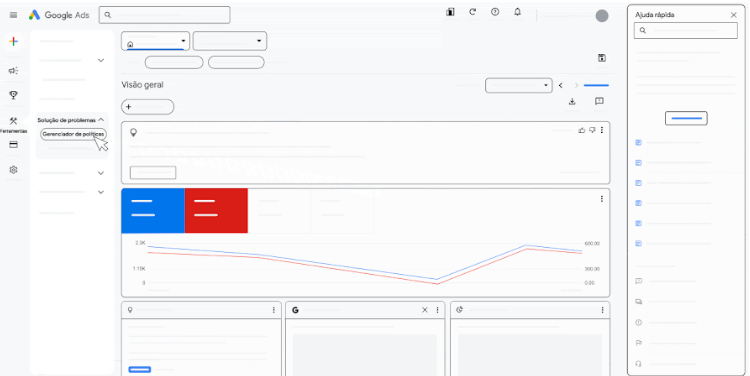
Na aba "Problemas de política", clique em “Recorrer” no anúncio afetado. Após, em "Motivo da apelação", escolha Contestar decisão ou Fiz alterações para cumprir a política.
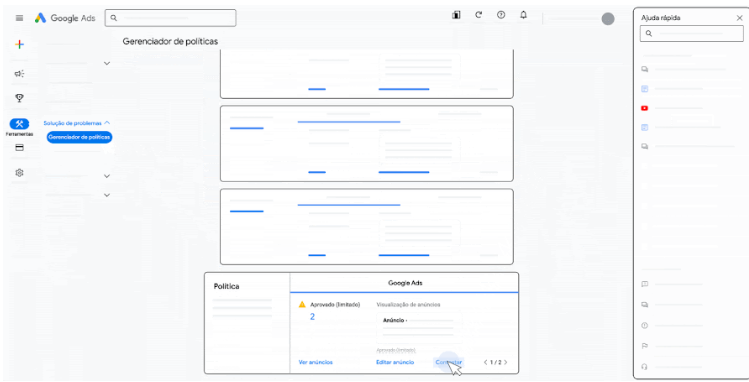
Por último, clique em “Enviar".
Recorrer pela página "Anúncios"
Selecione os anúncios reprovados usando a caixa de seleção. Clique em “Editar" e depois em "Recorrer da decisão de política" para enviar os anúncios e seus destinos para revisão.
Em "Motivo da apelação", escolha Contestar decisão ou Fiz alterações para cumprir a política.

Leia também: LinkedIn Ads Benchmark: Como os custos se comparam ao Google
Como acompanhar o status da apelação?
Acesse “Solução de problemas" no menu “Ferramentas". Depois selecione “Gerenciador de políticas" e vá até a aba “Histórico de apelações".
Lá você encontra os status possíveis: Revisão concluída, quando a análise foi finalizada e o resultado está na coluna "Resultados"; Em andamento, quando a apelação ainda está sendo revisada (vale voltar a checar em 24 horas);
E não revisado, quando a apelação não foi analisada, nesse caso, confira a coluna "Resultados" para mais detalhes. Além disso, você encontra os resultados possíveis para cada apelação:
- Bem-sucedida: os anúncios da apelação não estão mais restritos pela política contestada.
- Parcialmente bem-sucedida: um ou mais anúncios tiveram a decisão removida; os demais seguem restritos.
- Erro: tente novamente: houve falha no processamento; reenvie a apelação.
- Falhou: nenhum anúncio da apelação pode veicular; corrija anúncios e páginas e recorra novamente.
- Duplicada: enviada enquanto outra apelação dos mesmos anúncios ainda era processada; aguarde 24h.
- Limite de tentativas excedido: após 3 apelações malsucedidas do mesmo anúncio, é preciso contatar o suporte.
Leia também: Agora você pode anunciar nas respostas do ChatGPT
O que são os rótulos de política?
Nem sempre a reprovação é o único jeito de um anúncio ser afetado por política. O Google Ads também aplica rótulos de política que podem valer até para anúncios em conformidade, mudando onde eles conseguem veicular.
Em geral, essas restrições são permanentes e, salvo indicação contrária, valem globalmente.
Quando um anúncio aparece como Qualificado (limitado), ele continua veiculando, mas com restrições, de local, dispositivo, idade da pessoa que vê o anúncio ou elegibilidade para produtos e serviços restritos.
Isso pode acontecer, por exemplo, quando o conteúdo do site usa termos associados a setores regulados, mesmo que o produto ou serviço em si esteja dentro das regras.
Se você identificar que o rótulo foi aplicado por engano, por exemplo, um anúncio rotulado para uma categoria que não tem nada a ver com o que você vende, também é possível recorrer pelo Gerenciador de políticas, seguindo os mesmos passos descritos na seção de apelação acima.
Leia também: Como fazer anúncios de fundo de funil
Perguntas frequentes
Quanto tempo demora a revisão de um anúncio no Google Ads?
O prazo varia conforme o volume de anúncios em análise e o tipo de conteúdo, mas apelações em andamento costumam ser atualizadas em até 24 horas, vale checar o status no Gerenciador de políticas nesse intervalo.
Quantas vezes posso recorrer de um anúncio reprovado?
Até 3 vezes por anúncio. Depois de 3 apelações mal sucedidas, é necessário falar com o suporte do Google Ads para seguir tentando.
Qual a diferença entre "Reprovado" e "Qualificado (limitado)"?
Um anúncio reprovado não veicula até ser corrigido e revisado novamente.
Já um anúncio qualificado (limitado) já está veiculando, só que com restrições de local de dispositivo, idade ou elegibilidade, não é preciso corrigir nada para ele continuar rodando, mas dá para recorrer se o rótulo estiver errado.
Meu anúncio foi reprovado por engano, o que fazer?
Revise o motivo da reprovação no Gerenciador de políticas e, se realmente não houver violação, abra uma apelação escolhendo a opção "Contestar decisão".
Se você já tiver feito ajustes para se adequar à política, use a opção "Fiz alterações para cumprir a política".
Conclusão
Ter um anúncio reprovado faz parte da rotina de quem gerencia campanhas no Google Ads, o importante é saber onde olhar e como agir rápido.
Cada vez que um anúncio fica parado por reprovação, a campanha perde veiculação, a verba fica ociosa e o desempenho geral da conta é afetado, inclusive o Índice de Qualidade e a confiança da própria plataforma na sua conta a médio prazo.
Por isso, o ideal é tratar a reprovação como um sinal para revisar a saúde das campanhas como um todo.
A Traktor ajuda a sua empresa a identificar reprovações e riscos de política antes que virem prejuízo, e ajusta anúncios, páginas de destino e configurações para manter suas campanhas sempre no ar e performando.
Se sua conta tem enfrentado reprovações recorrentes ou você simplesmente quer parar de perder tempo (e verba) com esse tipo de problema, fale com a Traktor e veja como podemos cuidar disso por você.