
O seu site pode ter conteúdos bem produzidos e, ainda assim, algumas páginas podem não aparecer no Google. E em muitos casos, isso acontece porque o buscador ainda não encontrou essas URLs.
É nesse momento que o Sitemap se torna importante. Ele funciona como um mapa do site e ajuda o Google a encontrar as páginas que você quer que sejam rastreadas.
Neste guia, você vai entender o que é um Sitemap, quais são os principais tipos, como criar o seu, como enviá-lo pelo Google Search Console e como identificar os erros mais comuns.
Aprenda em vídeo
O que é um Sitemap?
O Sitemap é um arquivo que reúne as principais URLs de um site e ajuda os mecanismos de busca a encontrar essas páginas. O formato mais usado é o XML.
Nele, cada URL pode trazer informações adicionais, como a data da última atualização da página. Assim, o Sitemap funciona como um índice de um livro.
Em vez do Google precisar descobrir cada página sozinho, o arquivo mostra quais URLs existem e onde elas estão. Isso é importante em sites novos, grandes ou com páginas que não estão bem conectadas por links internos.
Um Sitemap individual pode conter até 50 mil URLs ou ter até 50 MB. Quando o site ultrapassa esses limites, é possível criar vários arquivos e organizá-los por meio de um Sitemap Index.
Ele funciona como um arquivo que reúne os diferentes Sitemaps do site.
Por que o Sitemap é importante para o Google?
O Google utiliza robôs, chamados crawlers, para navegar pela internet e descobrir novas páginas. Como existem bilhões de páginas disponíveis, esses robôs não conseguem rastrear tudo de uma só vez.
O Sitemap ajuda a indicar quais páginas fazem parte do site e devem ser encontradas. Dessa forma, o Google recebe uma referência direta das URLs que estão disponíveis para rastreamento.
Isso não significa que uma página será automaticamente indexada. O Sitemap ajuda o Google a descobrir as URLs, mas a decisão de indexá-las depende de outros fatores.
Leia também: O que é GTM? Entenda como criar uma estratégia Go-to-Market
Quais são os principais tipos de Sitemap?
Embora o Sitemap XML seja o mais conhecido, existem outros formatos que podem ser usados de acordo com as características do site.
Sitemap XML
É o formato padrão e o mais importante para SEO técnico. Ele lista as URLs que você deseja apresentar aos mecanismos de busca.
Sitemap HTML
É uma página criada para os usuários, geralmente organizada para facilitar a navegação pelo site. Diferentemente do XML, seu objetivo principal não é orientar robôs, mas ajudar as pessoas a encontrar conteúdos e páginas.
Sitemap de vídeo
É utilizado para sites que possuem bastante conteúdo em vídeo. Ele pode fornecer informações adicionais sobre esses vídeos, como título e duração.
Sitemap de imagens
Ajuda o Google a encontrar e entender as imagens presentes no site, fornecendo informações específicas sobre esses arquivos.
Sitemap de notícias
É voltado para conteúdos de notícias e pode ser utilizado em estratégias relacionadas ao Google Notícias, Discover e outros formatos de distribuição de notícias.
Também existem os formatos Atom e RSS, que podem informar ao Google sobre atualizações recentes do site.
Leia também: Cases de CRO: 5 exemplos de empresas que aumentaram suas conversões
Como criar um Sitemap?
WordPress
No WordPress, plugins de SEO como Yoast SEO e Rank Math conseguem gerar o Sitemap XML automaticamente. Depois de instalar o plugin, basta ativar a funcionalidade relacionada ao Sitemap.
A ferramenta cria o arquivo e pode mantê-lo atualizado conforme novas páginas são publicadas.
Wix, Shopify e Squarespace
Em plataformas como Wix, Shopify e Squarespace, o Sitemap geralmente é gerado de forma automática, sem a necessidade de instalar plugins ou criar o arquivo manualmente.
Isso facilita o processo, já que a própria plataforma fica responsável por gerar e atualizar o Sitemap conforme o site recebe novas páginas.
Dessa forma, depois de criar o Sitemap, basta localizar o arquivo e enviá-lo ao Google Search Console para começar o processo de rastreamento.
Sites personalizados
Em sites desenvolvidos do zero, também é possível utilizar ferramentas de geração de Sitemap. Soluções como XML-Sitemaps.com e Screaming Frog conseguem rastrear o site e gerar o arquivo XML.
Independentemente da forma escolhida, o Sitemap precisa estar disponível no diretório raiz do site para que o Google consiga acessá-lo.
Leia também: Seu cliente B2B não está só no LinkedIn: como escolher o canal certo
Como enviar o Sitemap no Google Search Console?
Depois de criar o arquivo, o próximo passo é informar ao Google onde ele está. Para isso, você precisa ter o Google Search Console configurado para o seu site.
Na página de Sitemaps, você encontrará um campo para informar o endereço do arquivo. Digite o nome utilizado no seu site, e clique em “Enviar”.
Depois disso, o Google começa a processar o arquivo e pode levar algumas horas ou dias para rastrear todas as URLs listadas.
Leia também: Como criar uma cadência de e-mails personalizada no RD Station
Como informar o Sitemap pelo robots.txt?
Outra forma de indicar o Sitemap ao Google é pelo arquivo robots.txt. Para isso, basta adicionar ao final do arquivo uma linha informando a localização do Sitemap.
Assim, os mecanismos de busca que acessarem o robots.txt também poderão encontrar o Sitemap automaticamente.
Leia também: PostHog vs Google Analytics: qual ferramenta de analytics faz mais sentido para o seu negócio?
Como saber se o Sitemap está funcionando?
Depois de enviar o arquivo, é importante acompanhar o status no próprio Google Search Console. Na área de Sitemaps, o sistema mostra se o arquivo foi processado corretamente e quantas URLs foram descobertas.
Quando o status aparece como “Processada”, significa que o Google conseguiu ler o Sitemap.
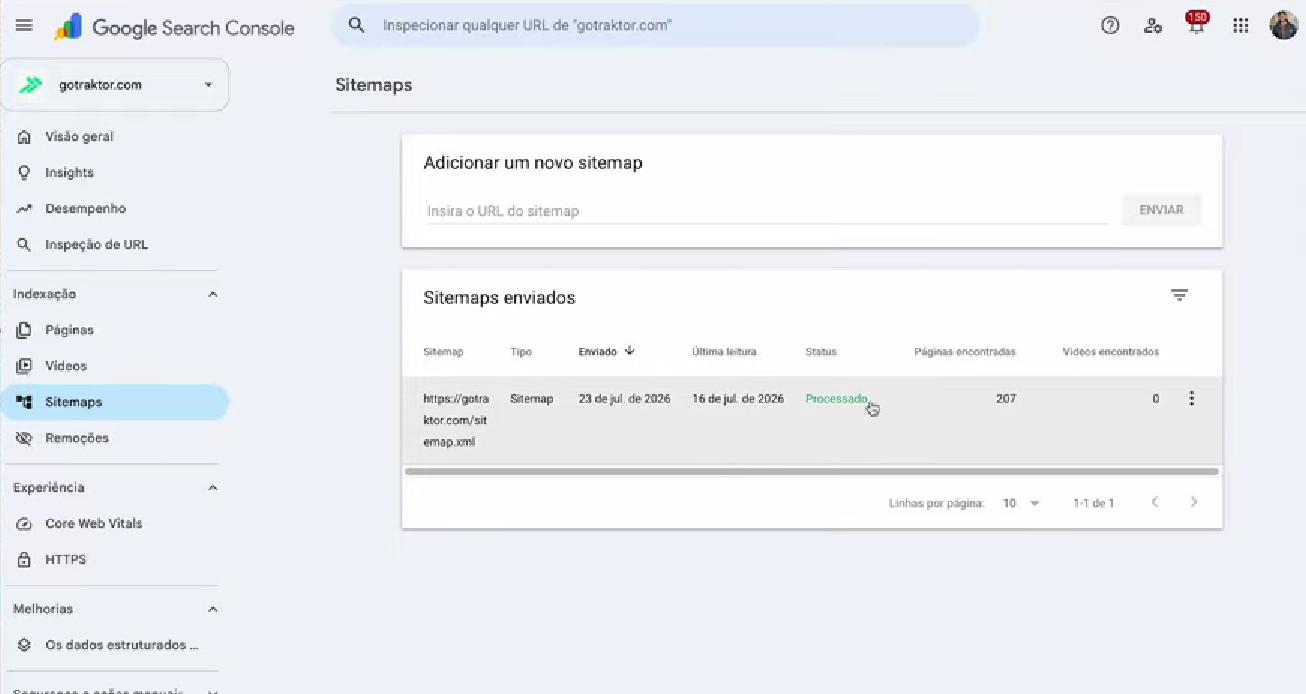
Mas alguns erros podem aparecer durante o processo, os mais comuns são:
- Sitemap não encontrado: geralmente está relacionado ao endereço informado ou à localização do arquivo.
- Erro de leitura: pode indicar um problema na estrutura ou na formatação do XML.
- URLs com erro: acontece quando o Sitemap inclui páginas que retornam erros, como 404.
O Sitemap deve listar apenas páginas ativas, que retornam código 200. Evite incluir URLs com erro, redirecionamentos ou conteúdos duplicados. Também mantenha o arquivo atualizado sempre que novas páginas forem criadas ou removidas.
Leia também: Como usar o Lead Tracking do RD Station
Conclusão:O que o Sitemap resolve no SEO?
O Sitemap facilita a descoberta das páginas pelo Google e ajuda a indicar quais URLs fazem parte da estrutura do site. Ele não substitui uma boa arquitetura de site, links internos ou uma estratégia de SEO.
Ainda assim, é uma ferramenta importante para garantir que o Google consiga encontrar os conteúdos que você quer colocar em evidência. Por isso, criar o Sitemap é apenas uma parte do trabalho.
Depois, é preciso enviá-lo, acompanhar seu status e mantê-lo atualizado.
Quer melhorar a presença do seu site no Google? A Traktor ajuda empresas a estruturar estratégias de SEO e marketing. Fale com a nossa equipe e descubra como melhorar a presença da sua empresa nos mecanismos de busca.